Administrator-guide
Fra registrering til ferdig, publisert vaktplan — steg for steg.
1. Opprett bedriften
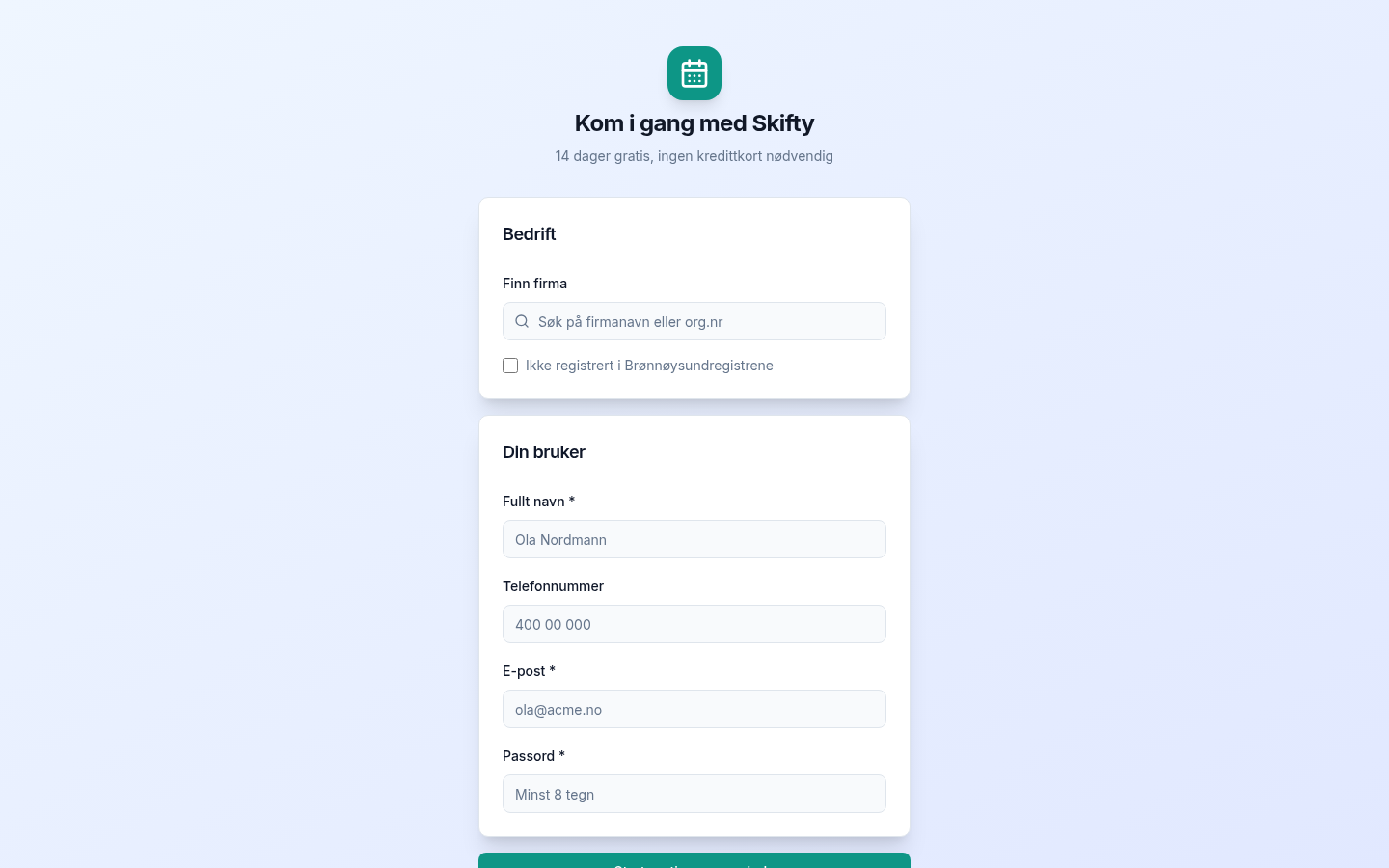
Gå til app.skifty.no/registrer og søk opp bedriften i Brønnøysundregistrene — navn, organisasjonsnummer og adresse fylles inn automatisk. Du kan også fylle inn manuelt. Registreringen starter en gratis prøveperiode på 14 dager uten kredittkort.
2. Legg til ansatte
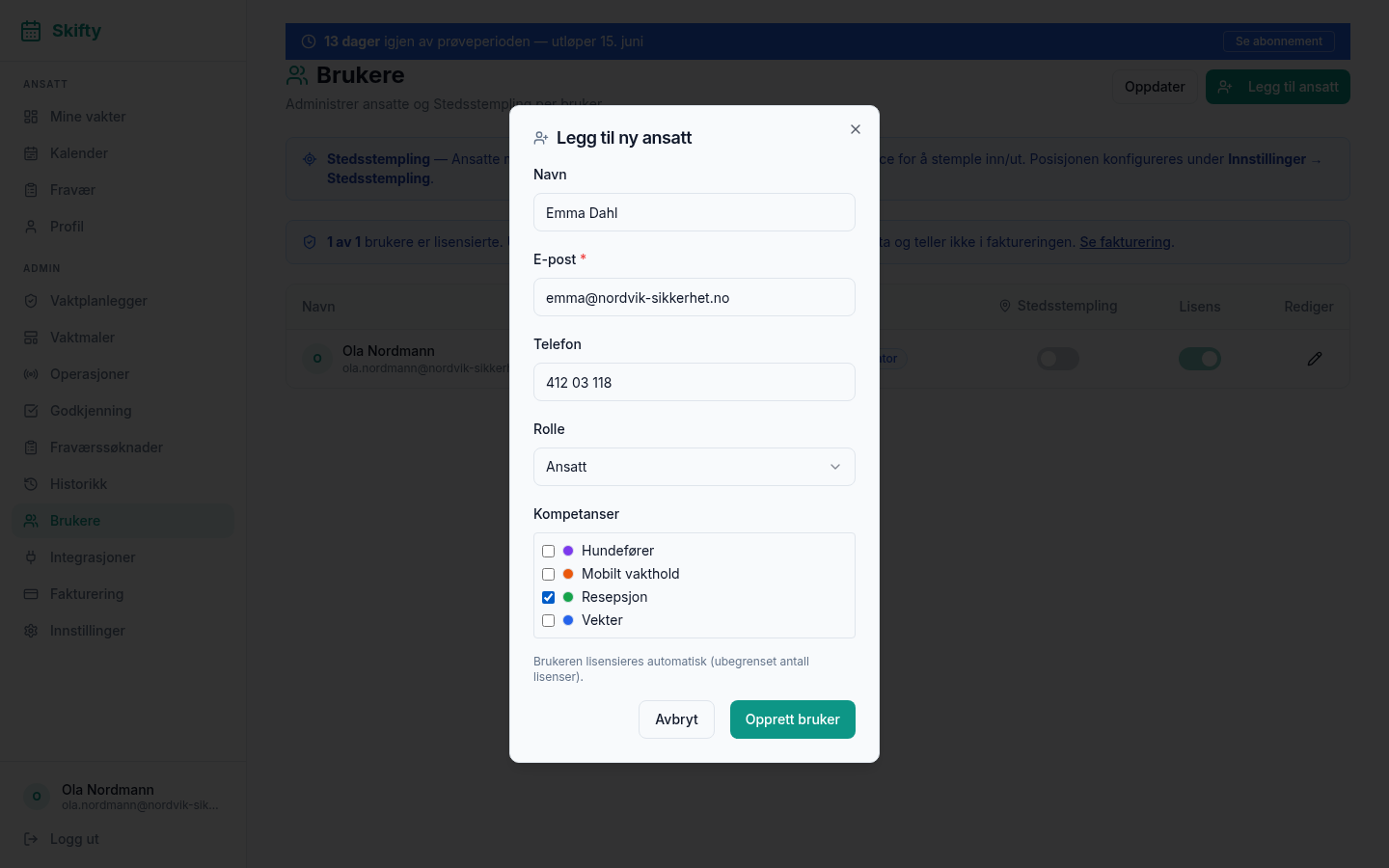
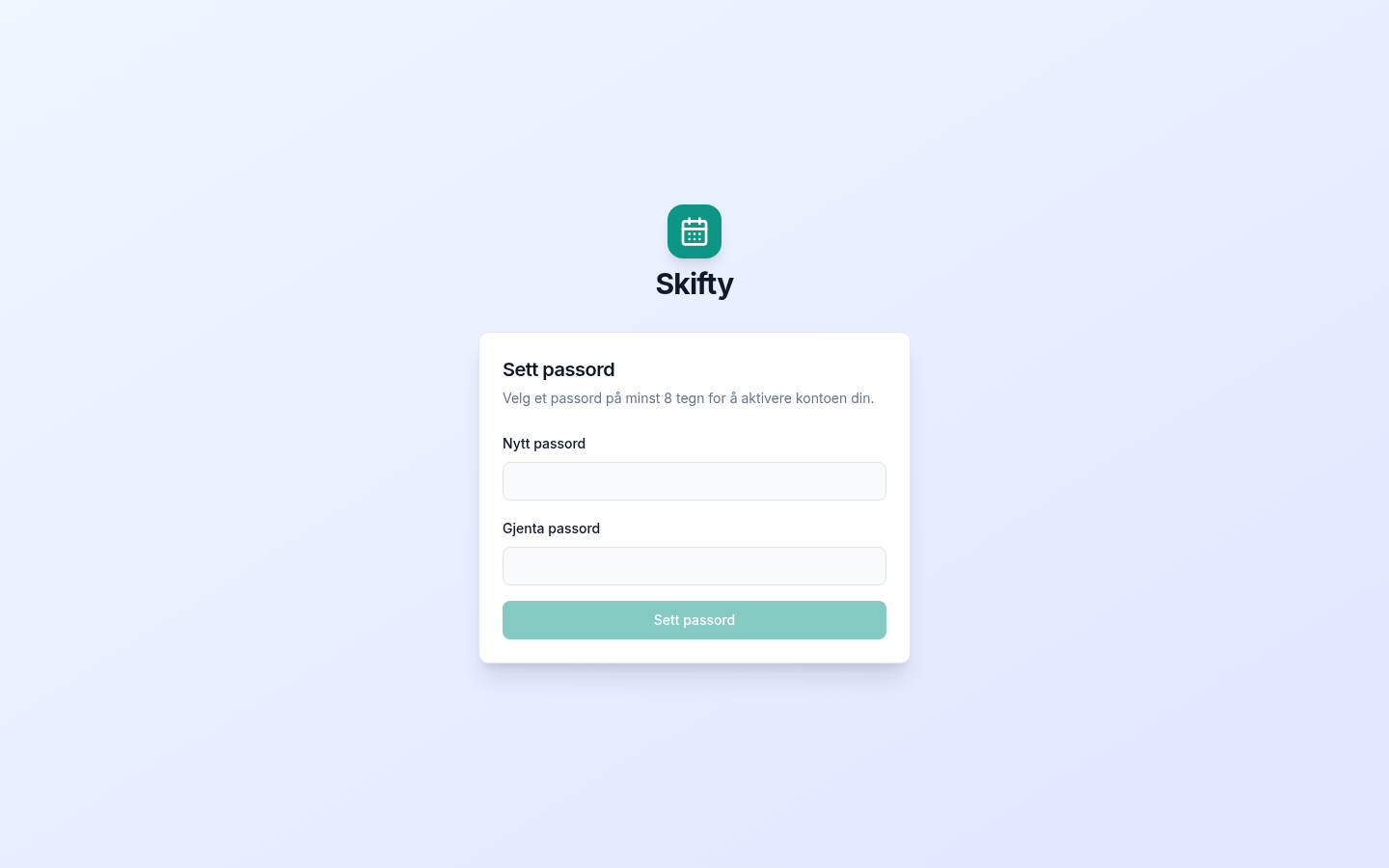
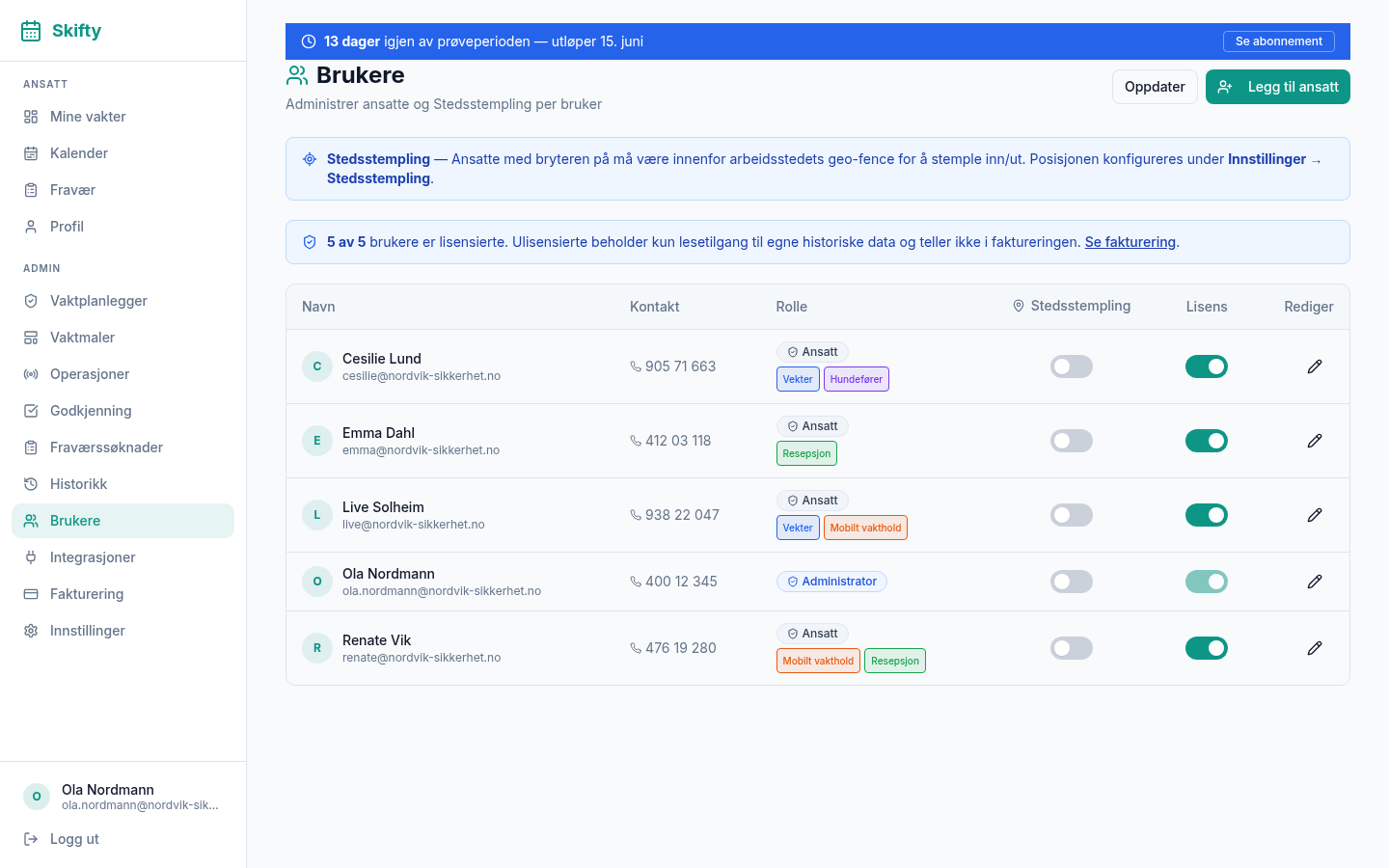
Under Brukere legger du til ansatte med navn og e-post. Du setter ikke passord for dem: den ansatte får en velkomst-e-postmed en lenke der de velger sitt eget passord og aktiverer kontoen. Lenken er gyldig i 72 timer.
3. Lisenser og fakturering
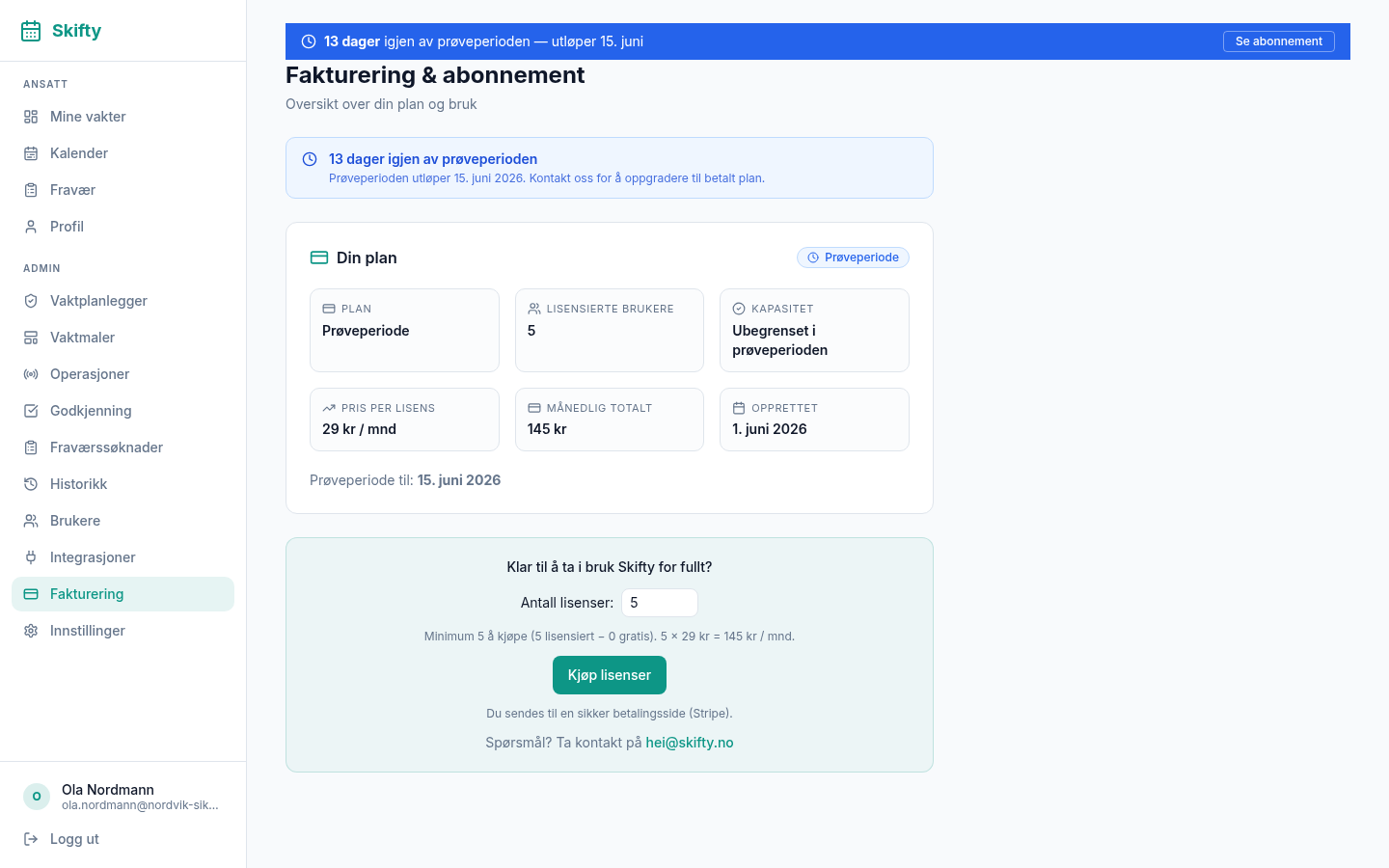
Skifty koster 29 kr per bruker per måned (eks. mva). Under Fakturering velger du hvor mange lisenser du trenger og kjøper dem samlet. I prøveperioden er alt åpent. Du betaler kun for lisensierte brukere.
4. Vakttyper og kompetanser
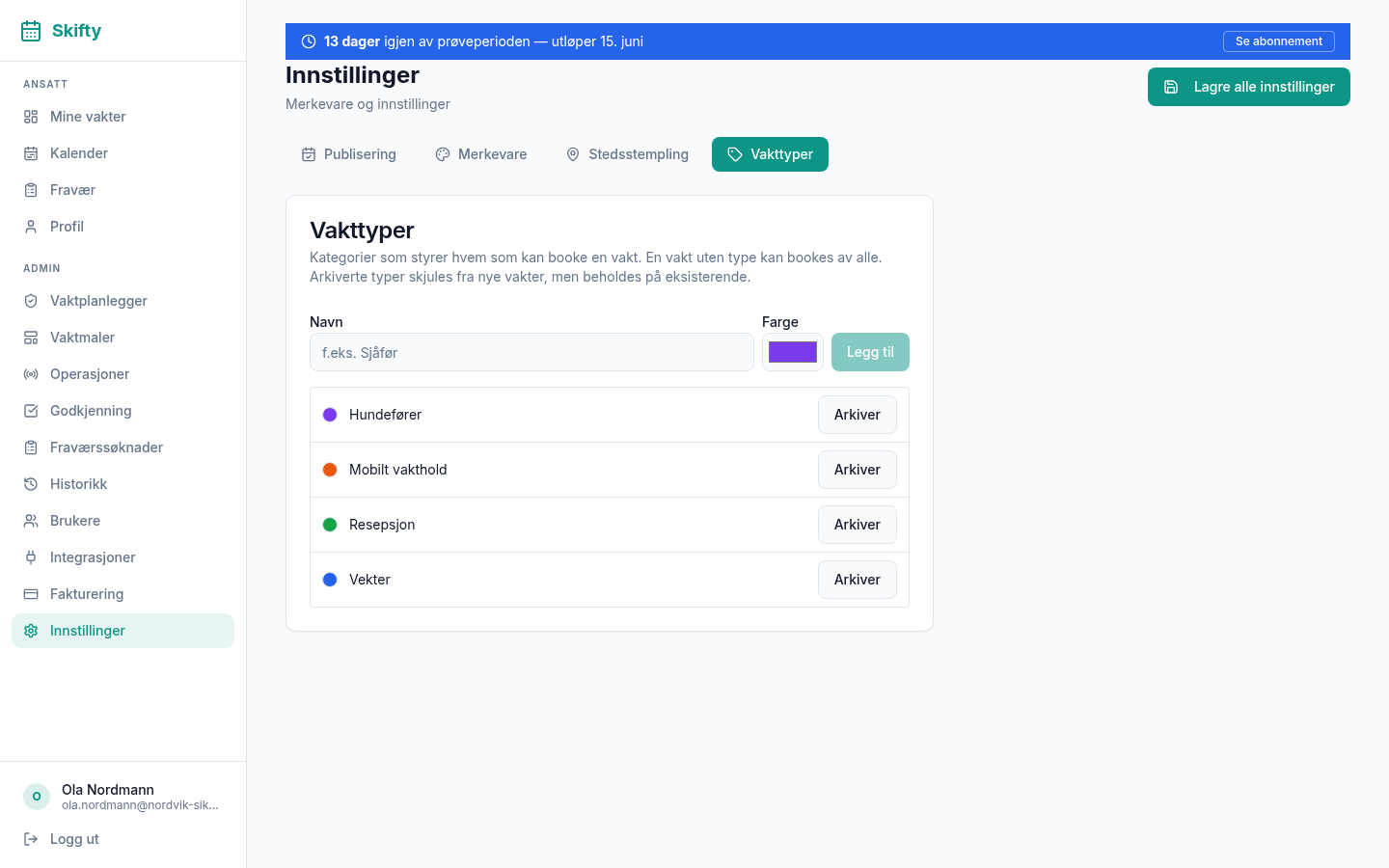
Under Innstillinger → Vakttyper oppretter du vakttyper med hver sin farge (f.eks. «Resepsjon» eller «Mobilt vakthold»). Hver ansatt får tildelt sine kompetanser i bruker-oversikten. Får en vakt en type, kan bare ansatte med tilsvarende kompetanse ta den når den legges ut som ledig.
5. Vaktmaler
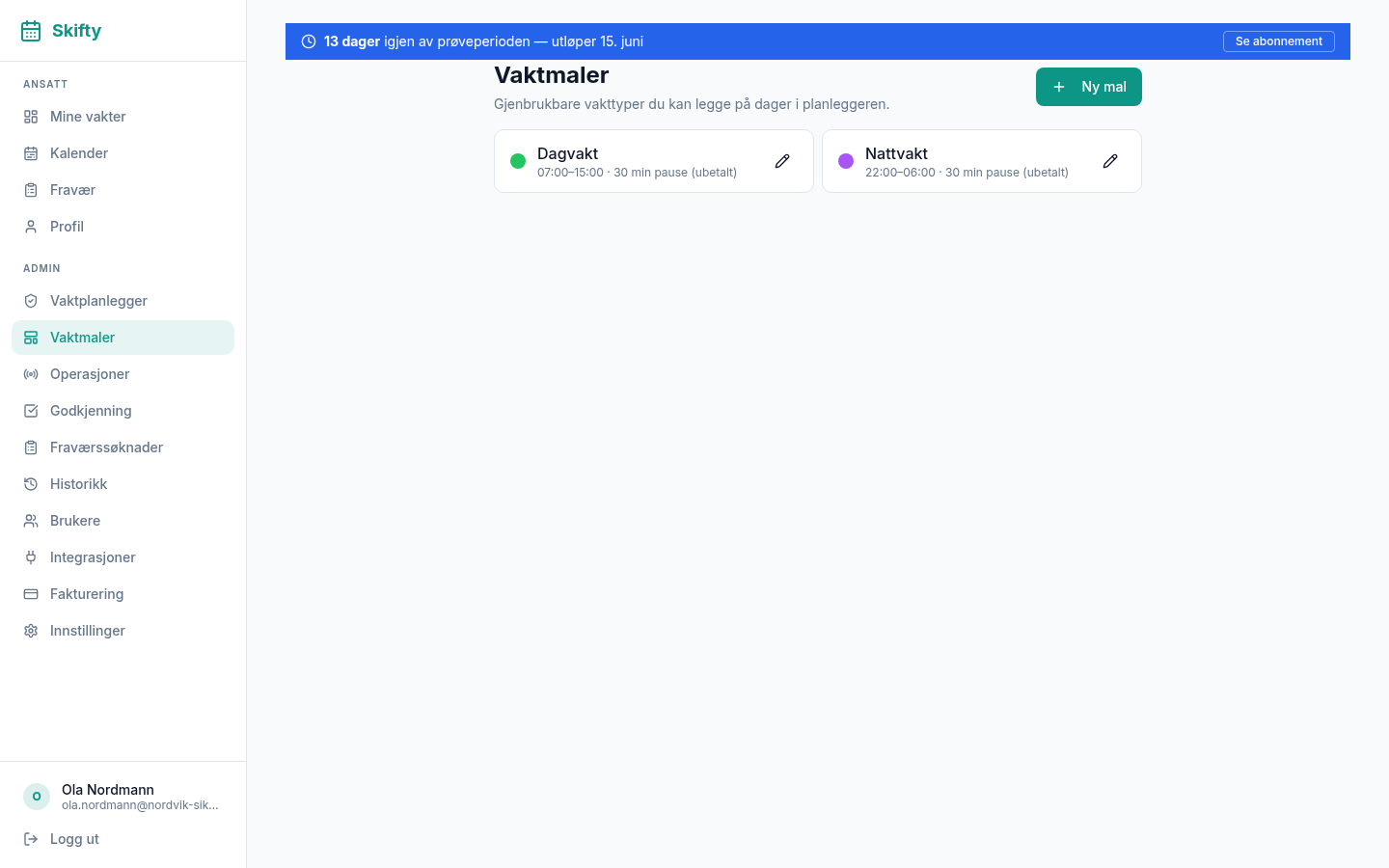
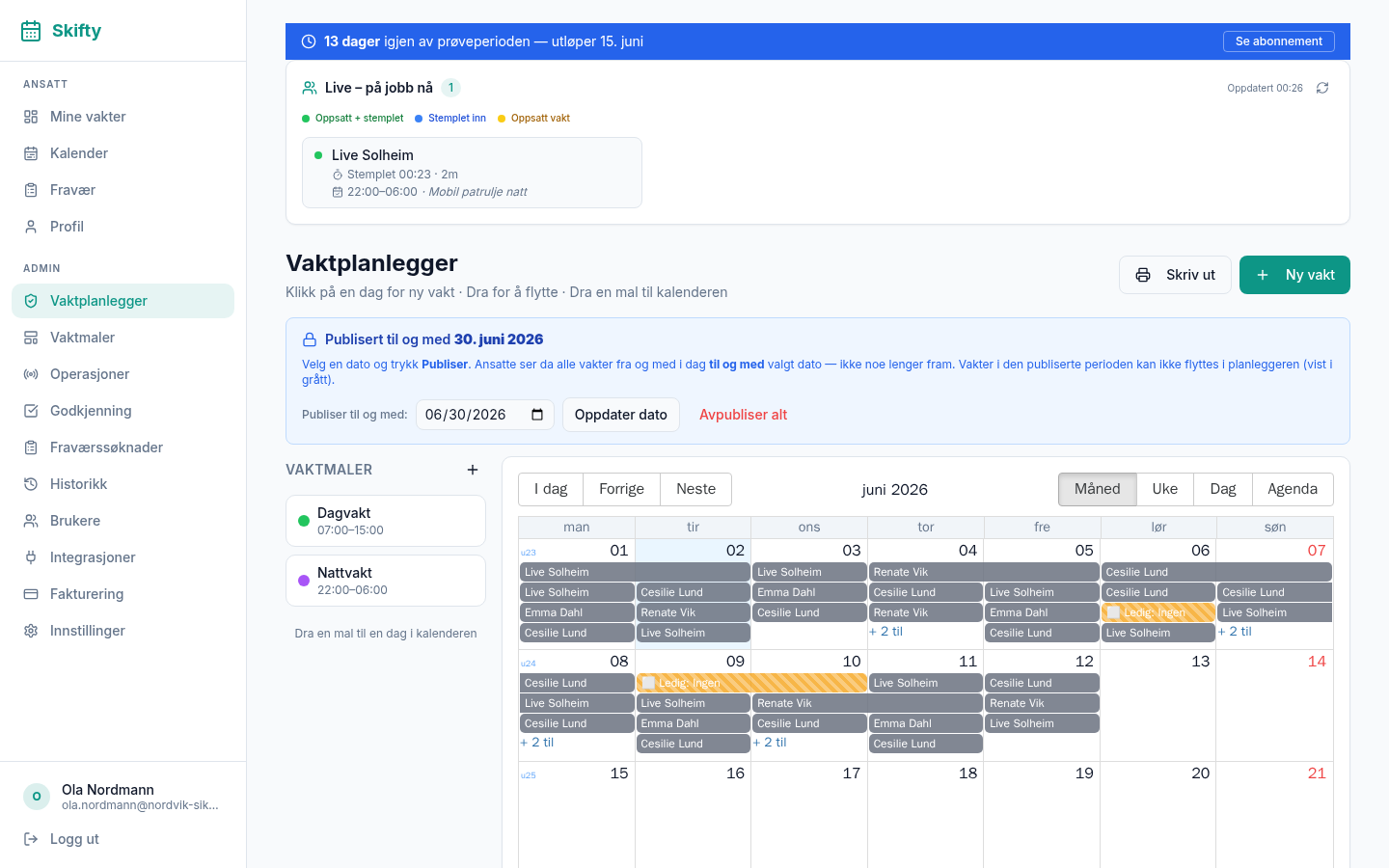
Lag vaktmaler for vakter som går igjen (f.eks. «Dagvakt 08–16»). Setter du en vakttype på malen, arver alle vakter som lages fra den samme typen. Maler kan dras rett inn i kalenderen.
6. Planlegg vakter
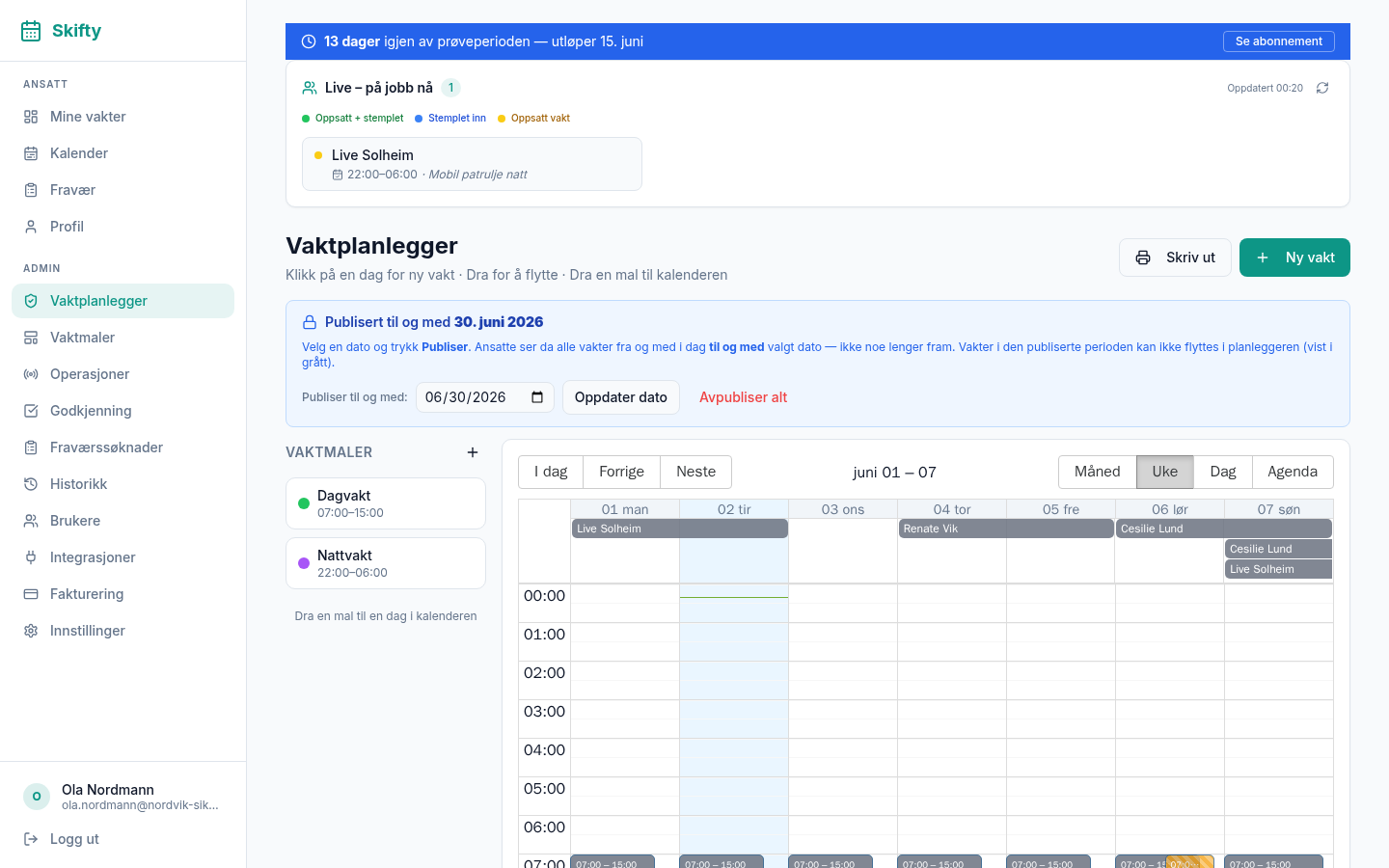
I Planleggeren legger du vakter i kalenderen — dra og slipp på PC, eller trykk på en dag på mobil. I vakt-dialogen kan du slå på «Gjenta over periode»: velg ukedager og et datointervall, så oppretter Skifty alle vaktene i ett trykk. Er en ansatt allerede satt opp, sjekkes arbeidsmiljølovens hviletid per dag, og dager som ikke går opp hoppes over.
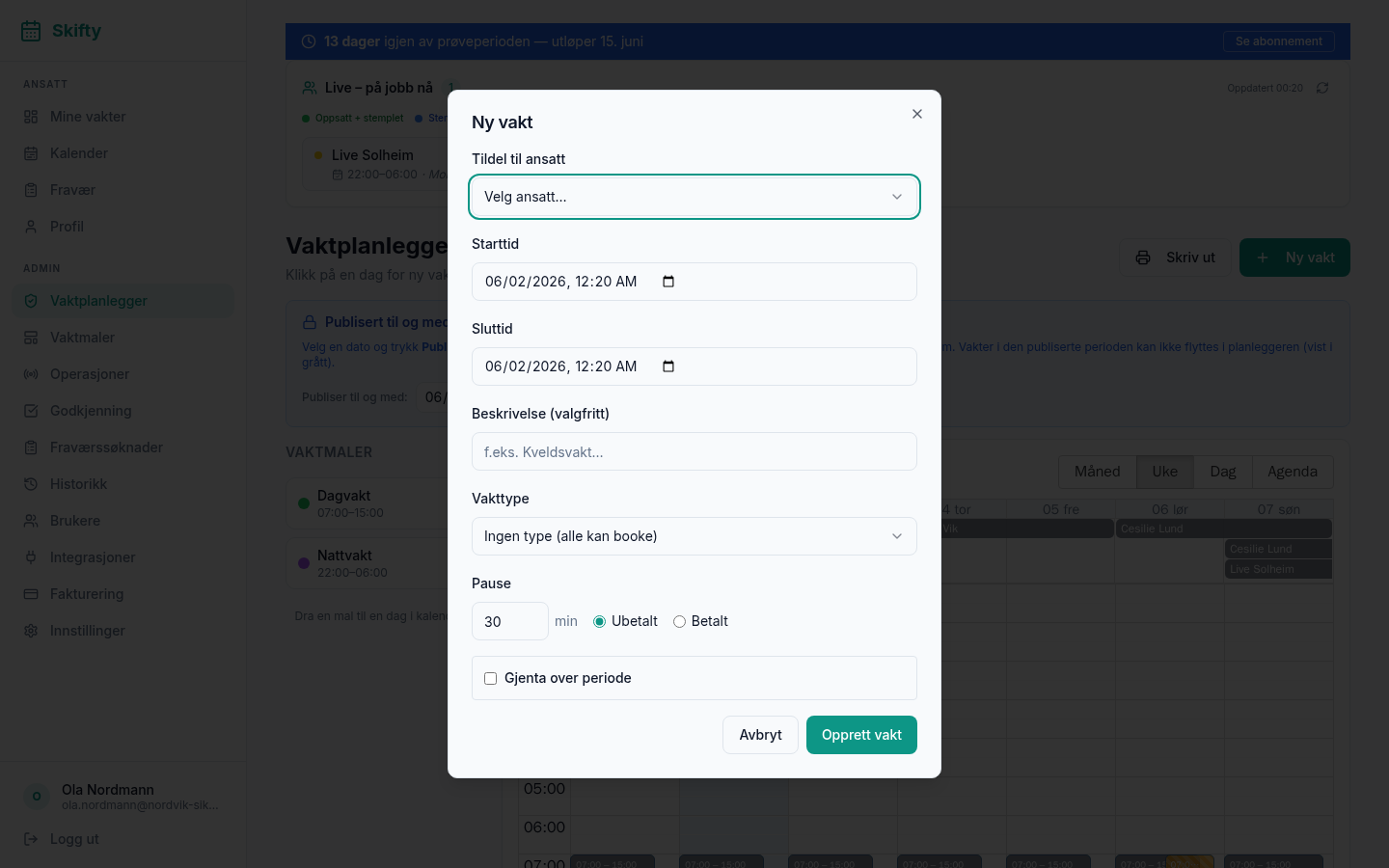
7. Publiser planen
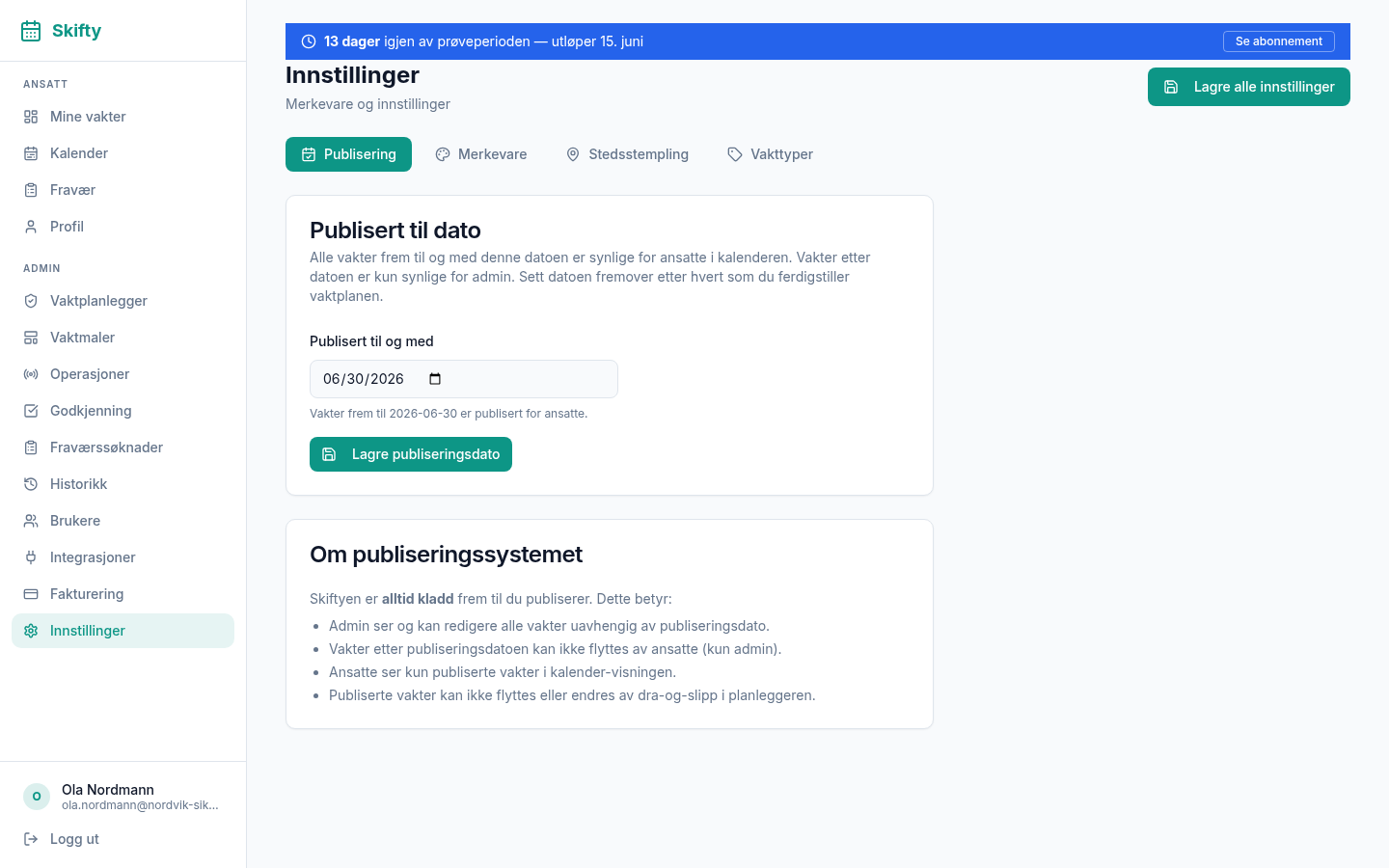
Når planen er klar, publiserer du den. Først da ser de ansatte fremtidige vakter, og berørte ansatte varsles på e-post. Upubliserte vakter er skjult for de ansatte.
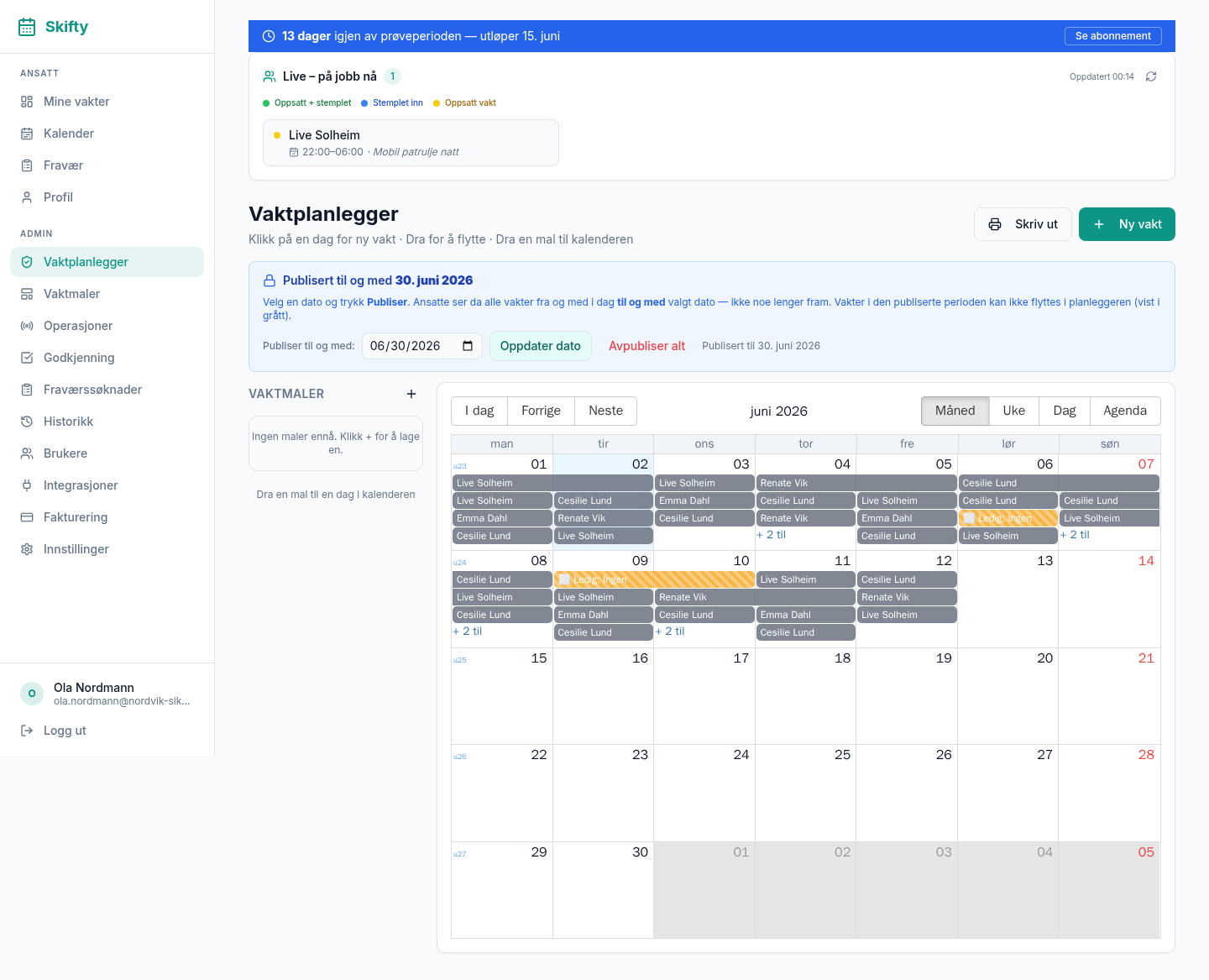
8. Godkjenning og fravær
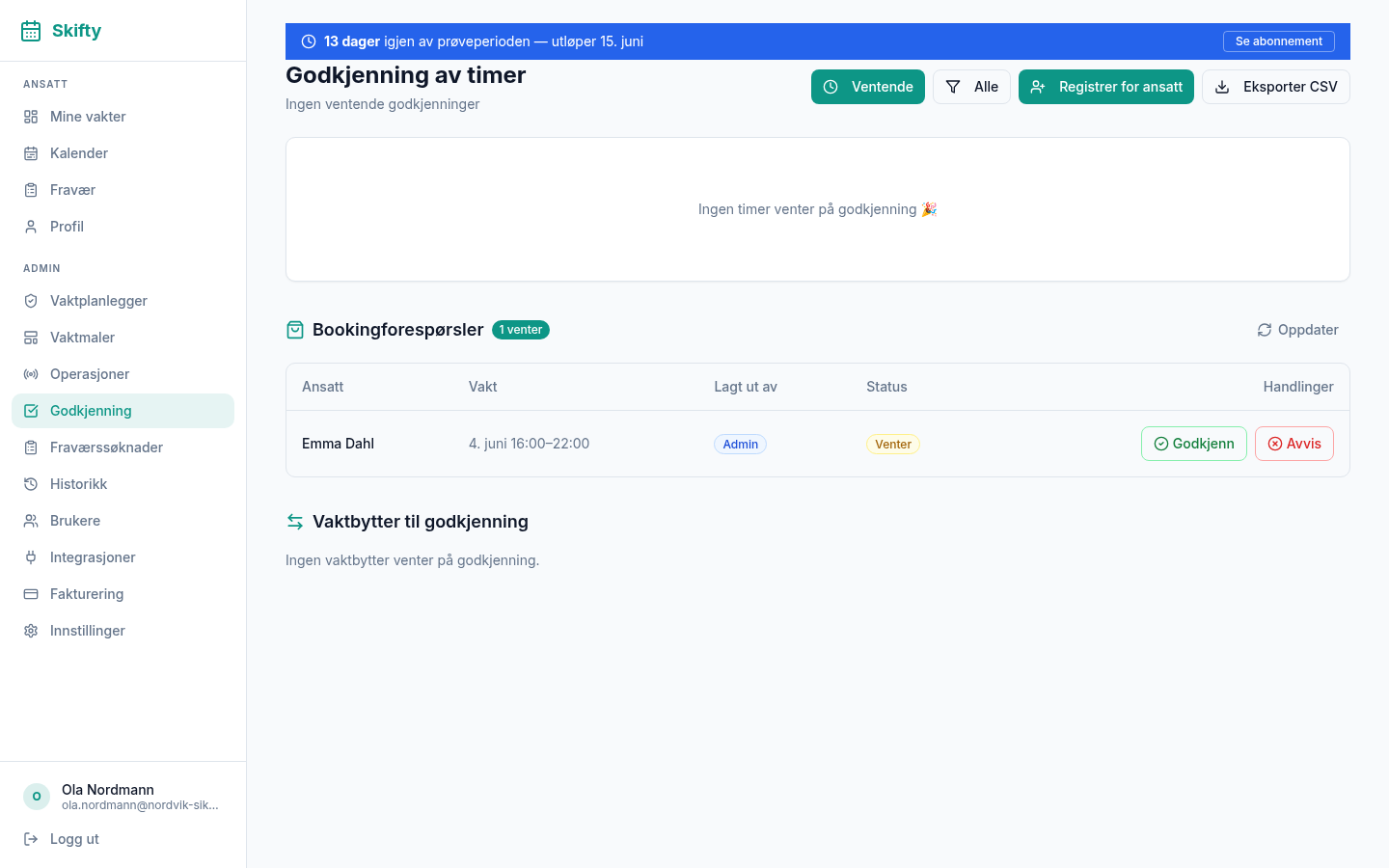
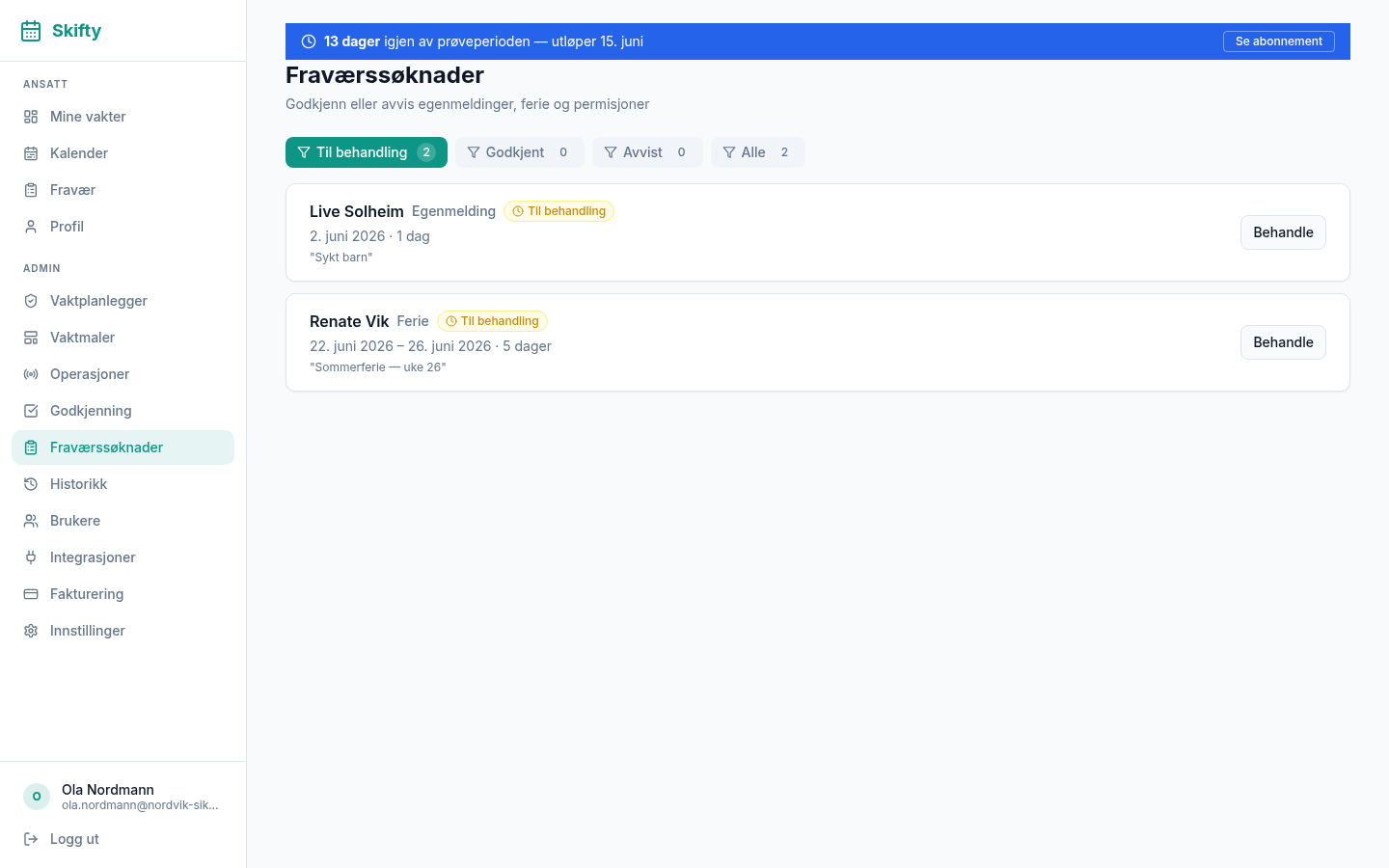
Under Godkjenning behandler du innstemplede timer og vaktbytter — godkjenn eller avslå med ett klikk. Fraværssøknader fra ansatte behandler du på en egen side, Fraværssøknader.
9. Live operasjoner
Operasjoner og Live-panelet viser hvem som er stemplet inn akkurat nå, i sanntid. Nyttig for å følge med på dagens drift.
10. Stedsstempling (geo)
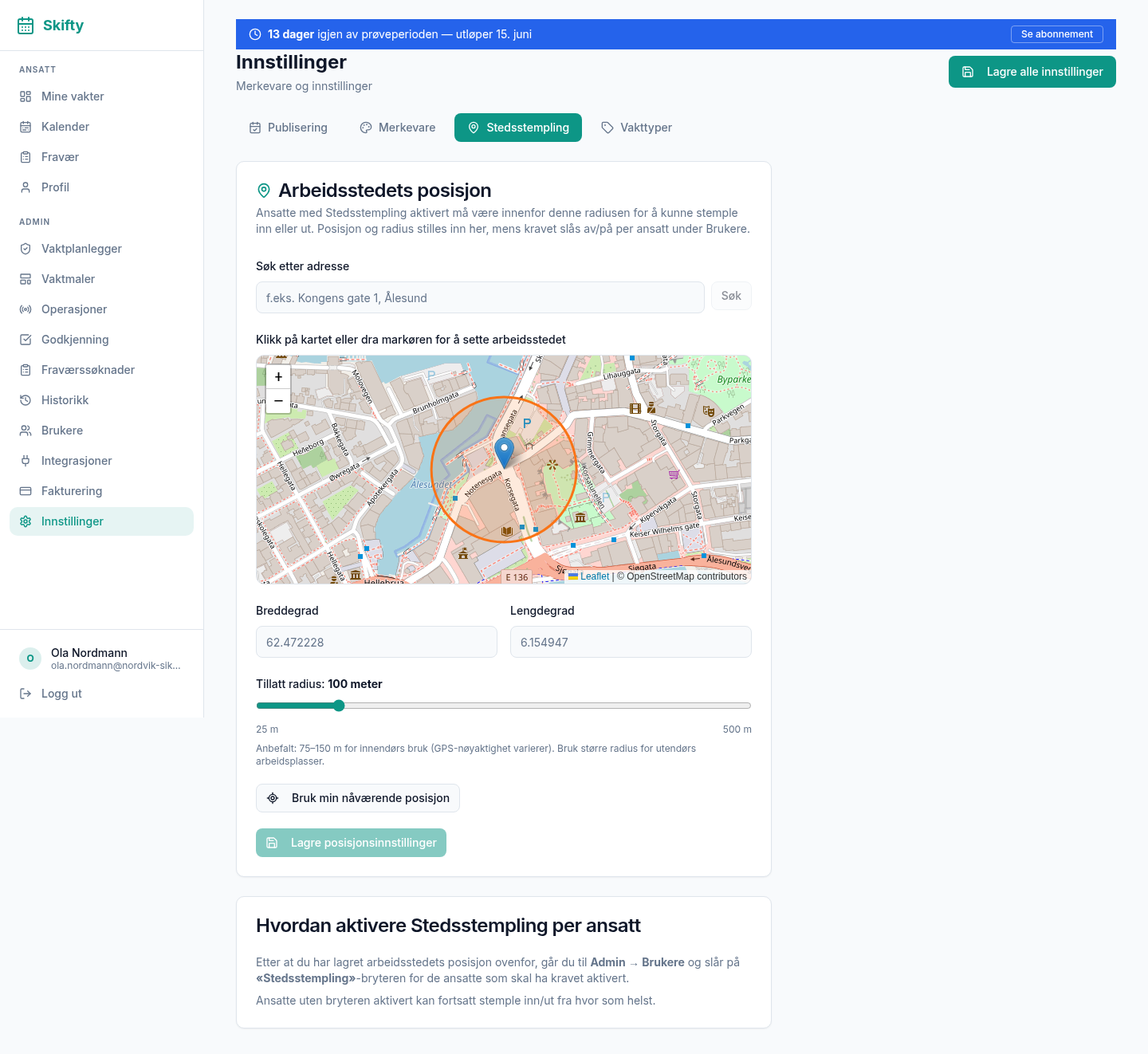
Vil du kreve at ansatte er på arbeidsstedet for å stemple, setter du arbeidsstedets posisjon og radius på kartet under Innstillinger, og slår på kravet per ansatt under Brukere. Posisjonen brukes kun i øyeblikket for å bekrefte avstand — den lagres ikke.
11. Historikk og eksport
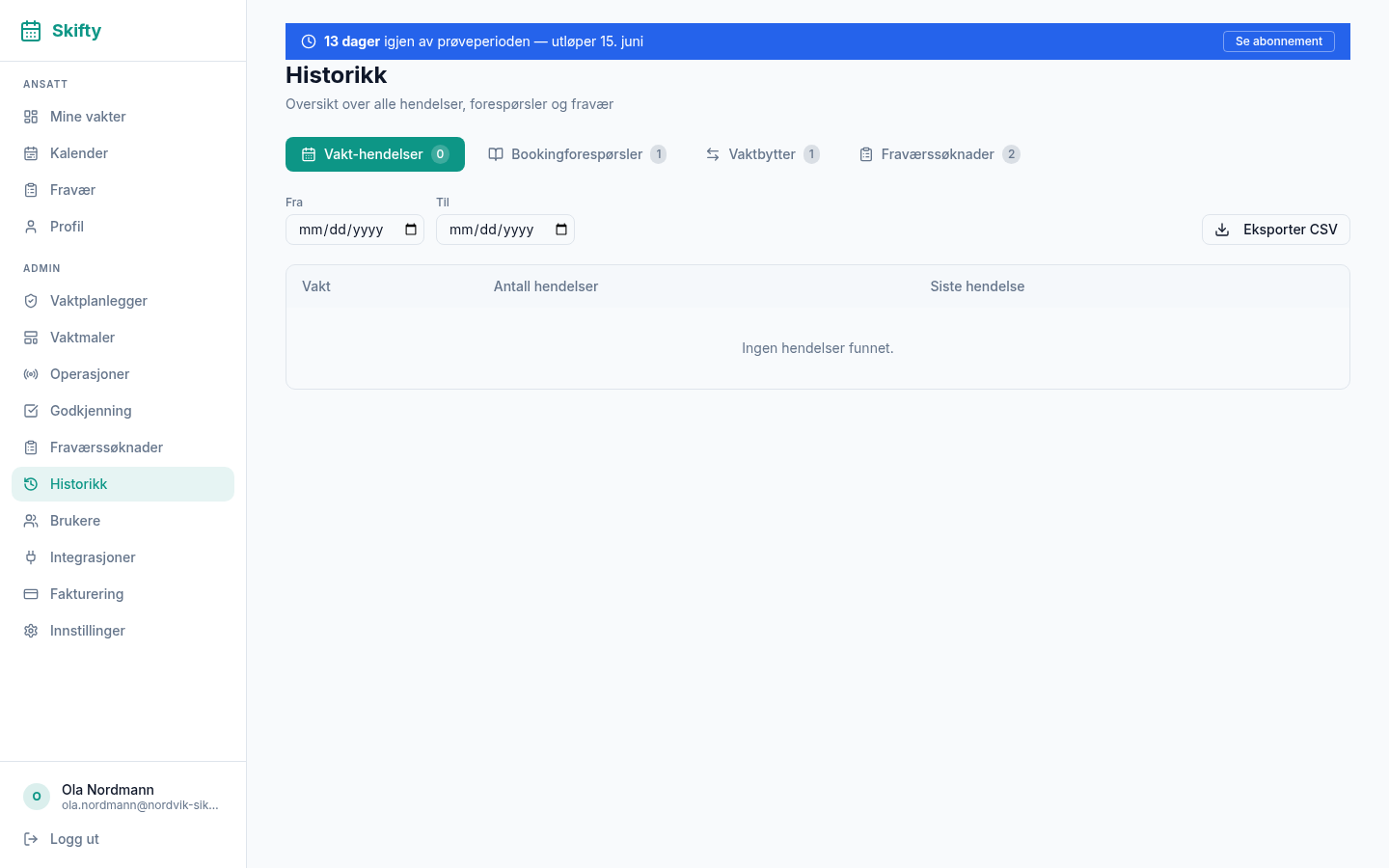
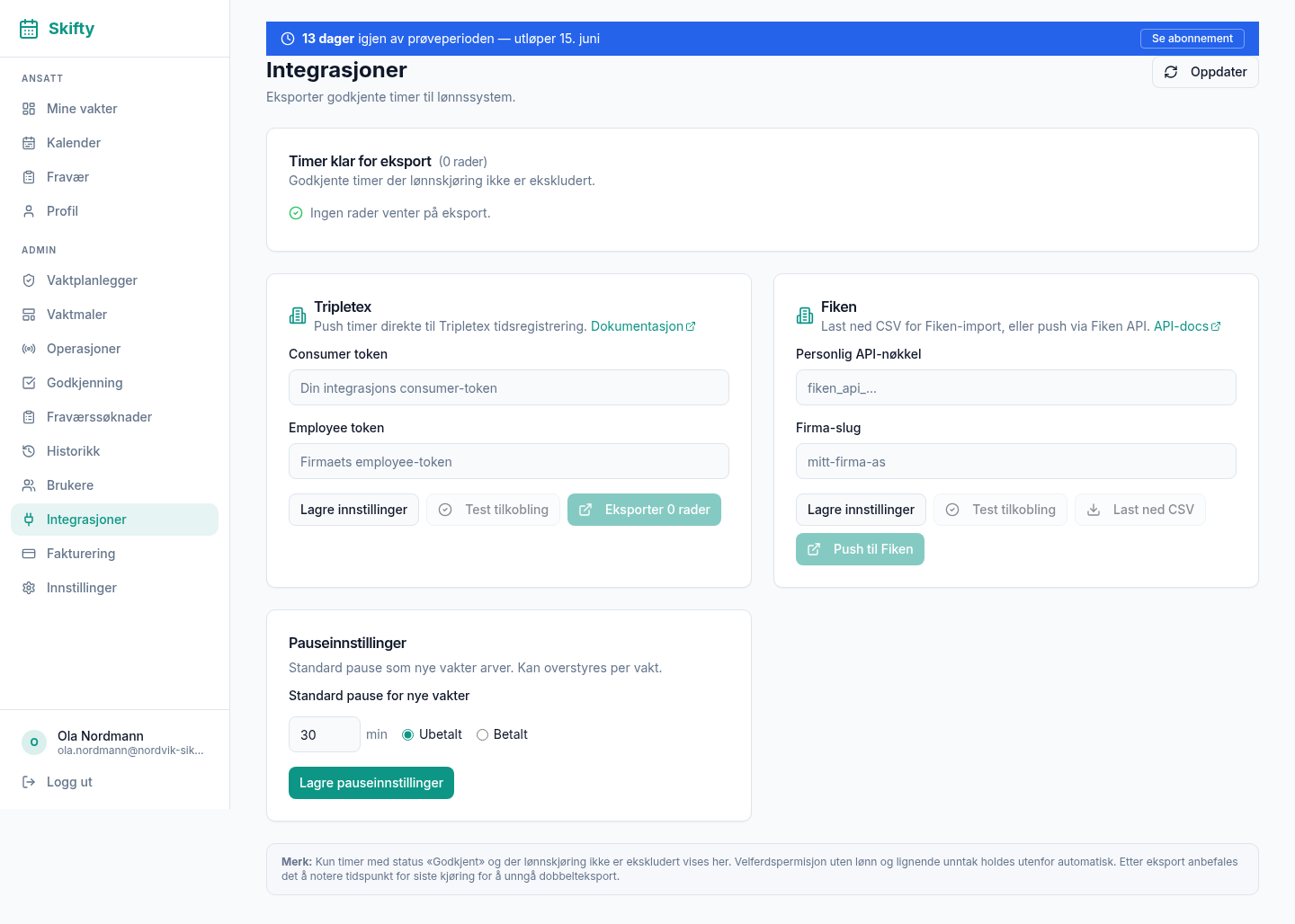
Under Historikk ser du gjennomførte vakter og timer, og kan eksportere til CSV. Skifty har også integrasjon mot Tripletex og Fiken for lønn/regnskap.
12. Innstillinger og merkevare
Til slutt kan du tilpasse merkevare (logo/navn) og publiseringsregler under Innstillinger.
Neste: del ansatt-guiden med teamet ditt.